
Meine Assets im Benutzermenü
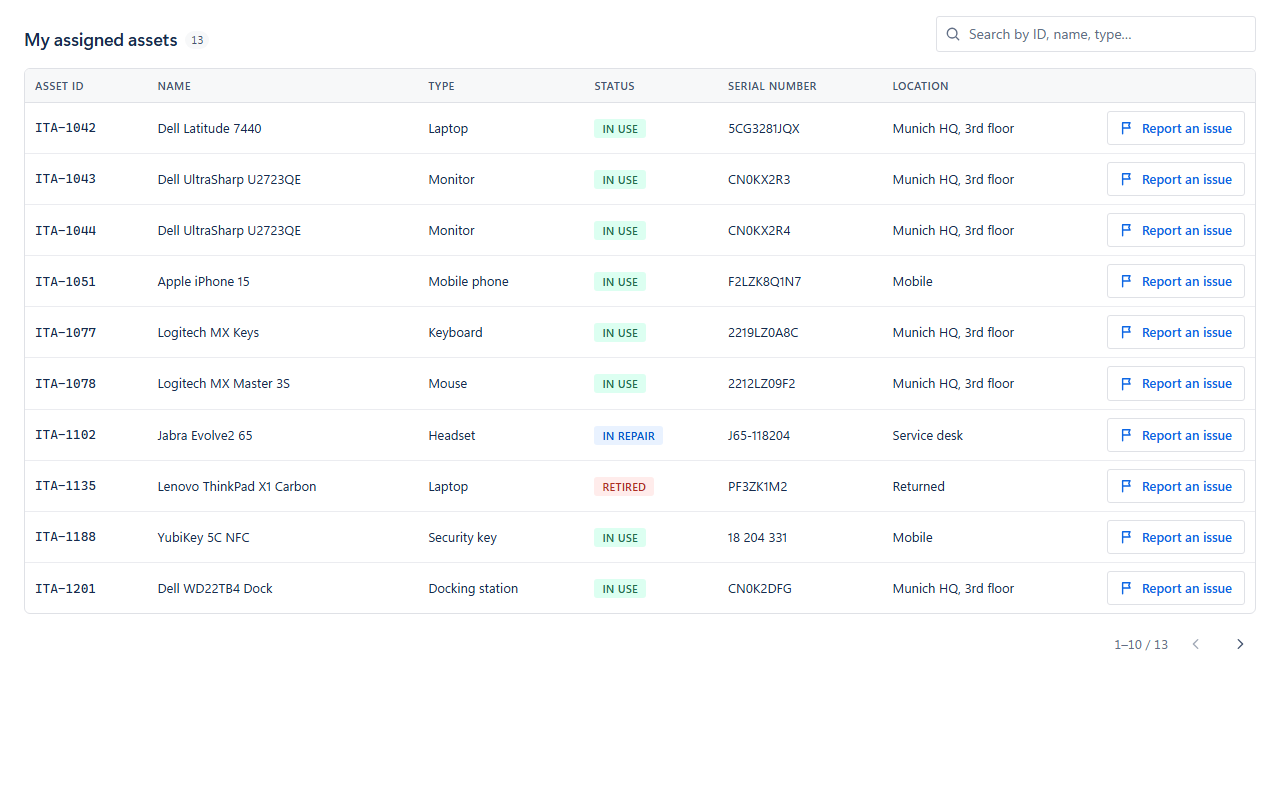
Ein Eintrag im Benutzermenü des Hilfe-Centers öffnet ein Fenster mit den Assets-Objekten, die dem angemeldeten Kunden zugewiesen sind. Weder Assets- noch Jira-Lizenz noch Assets-Berechtigungen erforderlich.
Für Jira Service Management Cloud mit Assets
Customer Assets for JSM Portal ergänzt Ihr Hilfe-Center um die Ansicht Meine Assets. Kunden sehen die ihnen zugewiesenen Assets-Objekte und können eine Störung zu einem bestimmten Asset melden – ohne eigene Assets-Berechtigungen und ohne Jira- oder Assets-Lizenz.
Warum das wichtig ist
Assets weiß, wem welcher Laptop, welches Telefon oder welcher Service gehört. Portalkunden haben jedoch keine eigenen Assets-Berechtigungen – dieses Wissen bleibt ihnen genau dort verborgen, wo sie Hilfe suchen.
Funktionen
Alles Instanzspezifische – Schemas, Attribute, Spalten, Projekte, Zielgruppe – wird auf der Einstellungsseite konfiguriert. Nichts ist fest einprogrammiert.
Ein Eintrag im Benutzermenü des Hilfe-Centers öffnet ein Fenster mit den Assets-Objekten, die dem angemeldeten Kunden zugewiesen sind. Weder Assets- noch Jira-Lizenz noch Assets-Berechtigungen erforderlich.
Suche über alle angezeigten Spalten. Sortierbare Spalten, 10 Zeilen pro Seite. URL- und E-Mail-Werte werden zu Links.
Farbige Statusanzeigen übernehmen ihre Farbe aus der Assets-Statuskategorie – unabhängig von Sprache und Statusname.
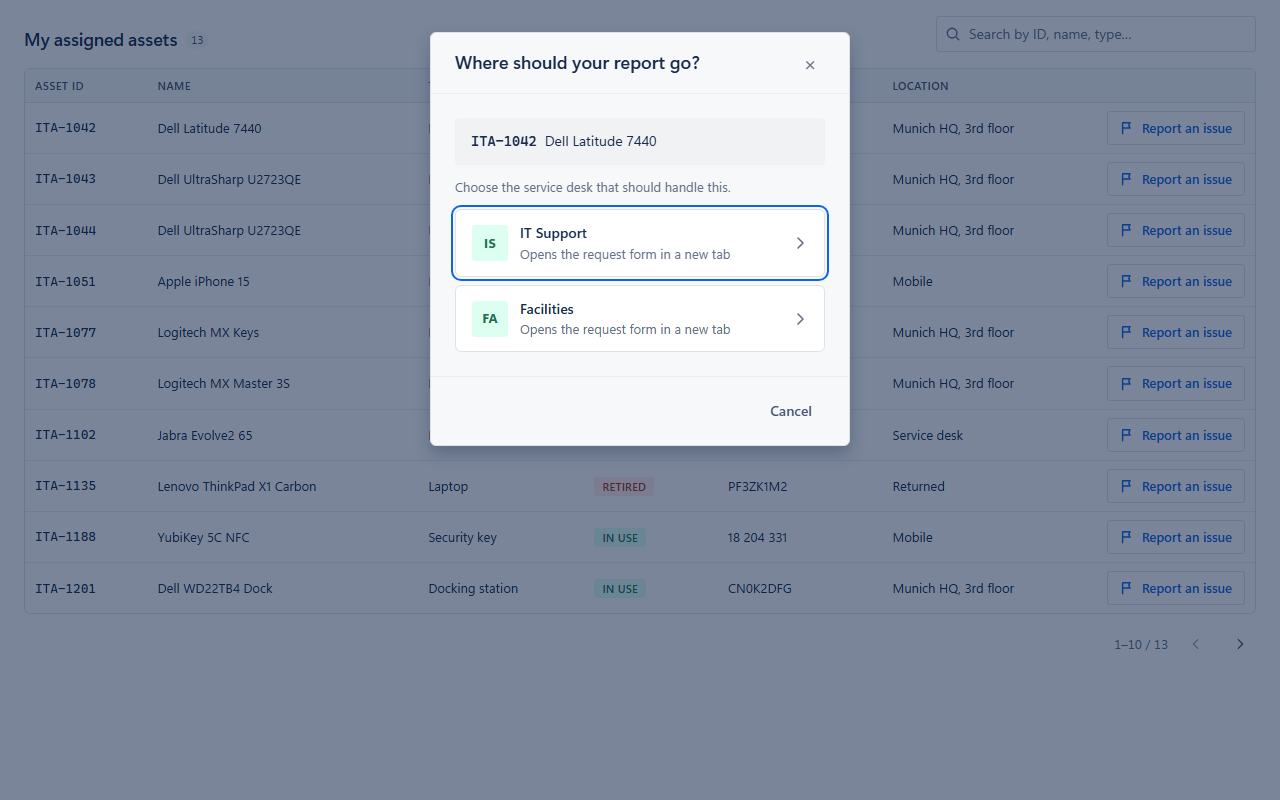
Öffnet das native JSM-Anfrageformular mit vorausgefüllter Zusammenfassung und Beschreibung. Sind mehrere Service Desks konfiguriert, wählt der Kunde einen aus – angeboten werden nur die, bei denen er Anfragen stellen kann.
Ein kurzer Hinweis oben im Formular erklärt, dass das Assets-Feld automatisch gefüllt wird. Er erscheint nur in Formularen, die aus einer Asset-Zeile geöffnet wurden.
Folgt dem Jira-Design des Kunden, hell oder dunkel, und ist in 26 Sprachen verfügbar, mit Englisch als Rückfallsprache.
Die App liest Assets als App, mit der App-Authentifizierung von Forge – ohne Service-Account, ohne E-Mail-Adresse, ohne API-Token. Statuskacheln zeigen, ob die App Assets lesen kann; falls nicht, nennt die Einstellungsseite den Grund (kein Assets-Workspace, App-Update noch nicht genehmigt oder Assets vorübergehend nicht erreichbar).
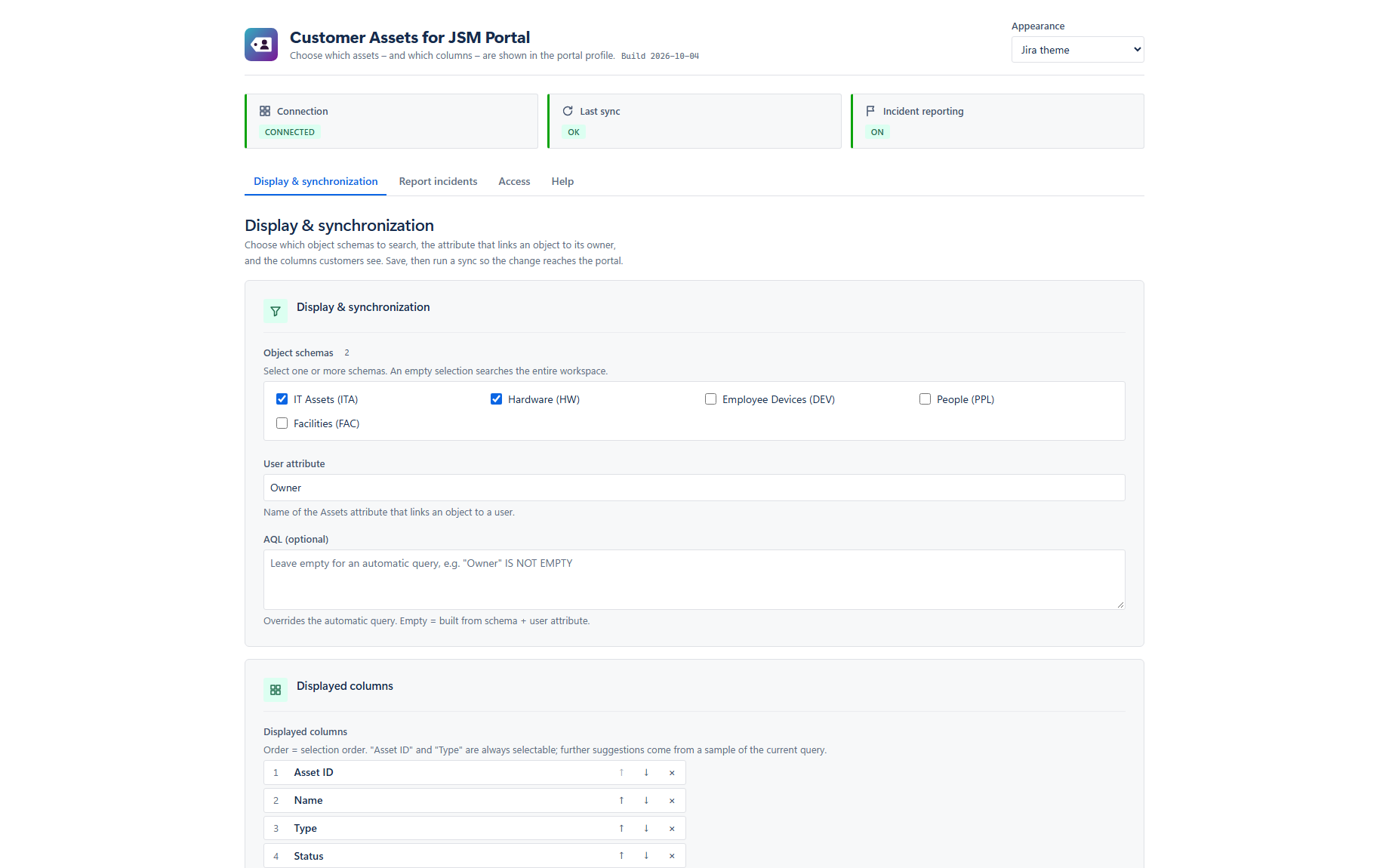
Wählen Sie Objektschemas (oder alle), das Besitzer-Attribut (Standard Owner), eine optionale AQL-Abfrage und die angezeigten Spalten in Reihenfolge – Spaltenänderungen erfordern keinen erneuten Sync. Stündlicher Sync plus Jetzt synchronisieren, mit dem letzten Ergebnis auf der Seite.
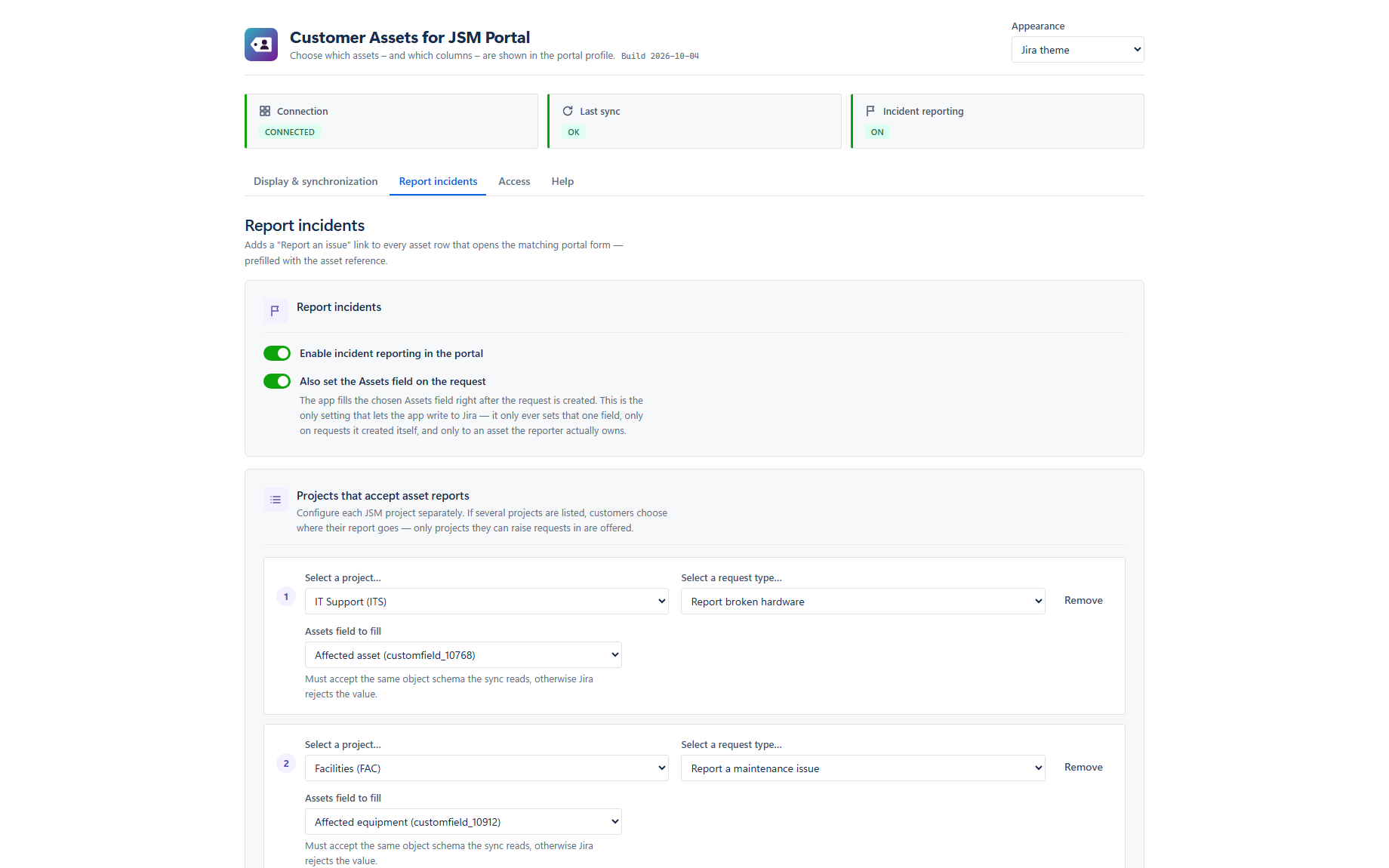
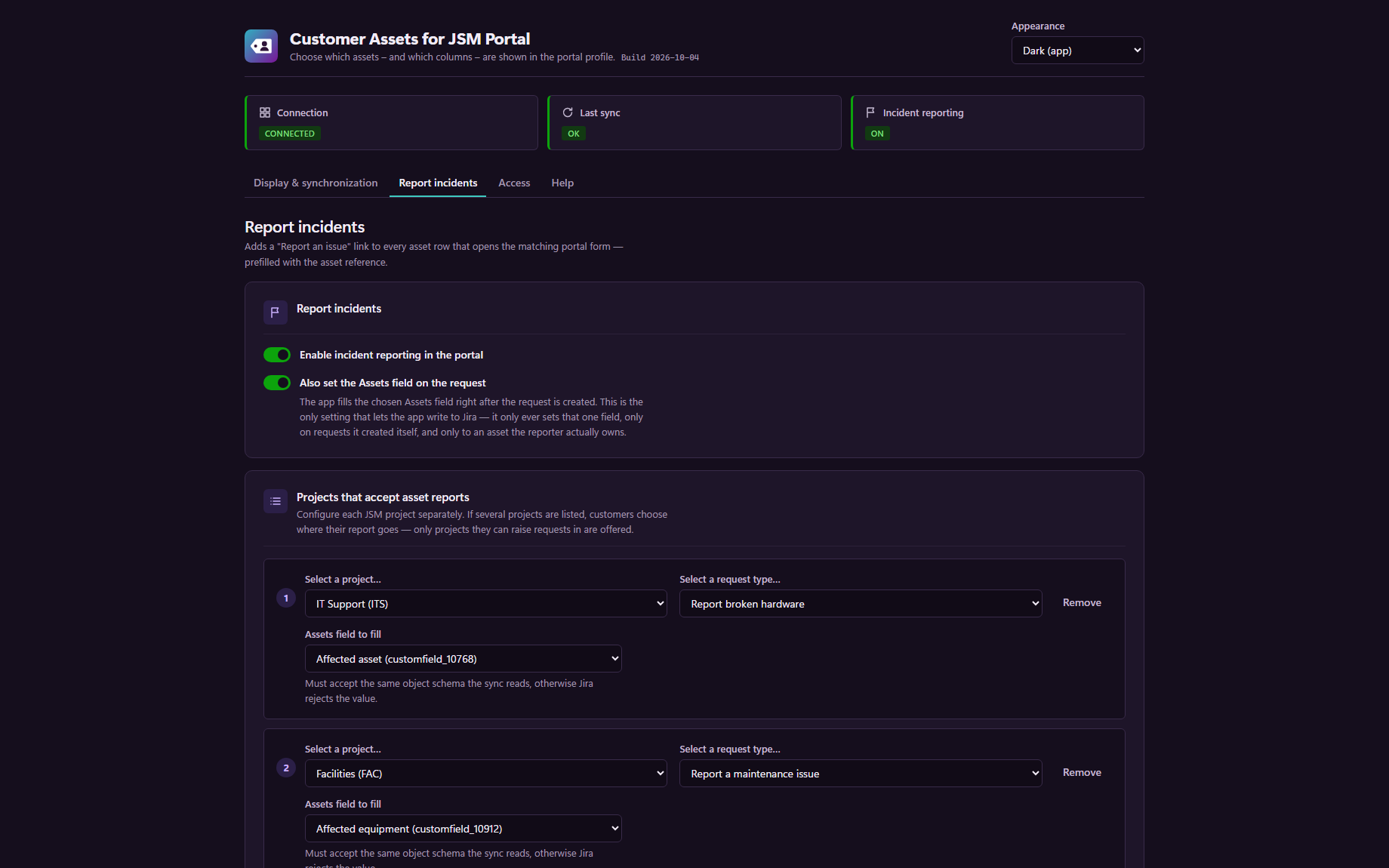
Eine Zeile pro JSM-Projekt: Anfragetyp und optionales Assets-Objektfeld. Optionale Vorlagen für Zusammenfassung und Beschreibung mit {asset}, {assetKey}, {assetName} und {assetType}.
Standardmäßig aus. Wenn aktiviert, schreibt die App das Asset unmittelbar nach dem Anlegen der Anfrage in das gewählte Assets-Feld des Projekts – nur bei Anfragen, die aus der App stammen, und nur mit einem Asset aus der eigenen Liste des Meldenden.
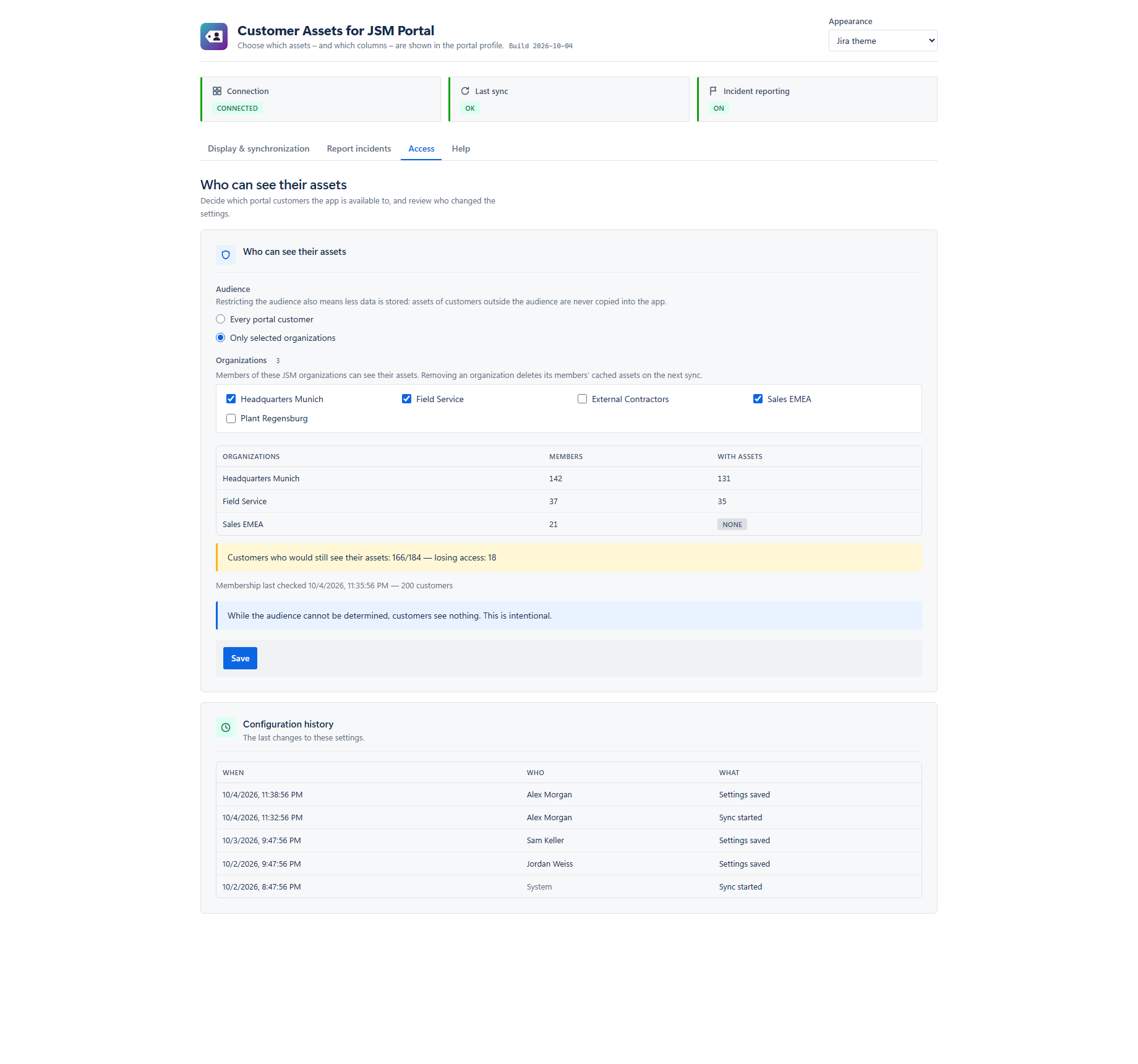
Beschränken Sie die Funktion auf Mitglieder ausgewählter JSM-Organisationen oder bieten Sie sie allen Portalkunden an (Standard). Eine Vorschau zeigt, wer Zugriff erhält oder verliert.
Die letzten 50 Konfigurationsänderungen: wann, wer, was. Einträge enthalten nur Anzahlen – nie AQL-Text.
Außerdem auf der Einstellungsseite: eine Schnellhilfe mit Links zu jedem Kapitel des Handbuchs sowie die Wahl zwischen dem Jira-Design (Standard, folgt dem Jira-Design des jeweiligen Administrators) und der dunklen Darstellung der App.
So funktioniert es
Das Portal fragt Assets nie ab, wenn ein Kunde es öffnet. Ein Hintergrund-Sync liest Assets als App, bereitet die Liste jedes Kunden vorab auf und legt sie im Forge Storage innerhalb Ihrer Atlassian-Site ab; das Portal liest nur diese Liste.
Das Portal liest vorberechnete Daten. Beim Öffnen von Meine Assets muss keine Assets-Abfrage abgewartet werden.
Die Daten sind so aktuell wie der letzte Sync: stündlich oder auf Abruf, wenn ein Administrator „Jetzt synchronisieren“ wählt.
Die App hat keinen Web-Trigger. Ein Sync auf Abruf lässt sich nur auf der Einstellungsseite durch einen Jira-Administrator starten.
Störungsmeldung
Ist die Störungsmeldung aktiviert, bietet jede Asset-Zeile Störung melden. Kunden landen im nativen JSM-Anfrageformular – mit Ihren Anfragetypen, Ihren Feldern und Ihrem Workflow.
Der Kunde klickt in Meine Assets in der betroffenen Zeile auf Störung melden.
Ist ein Projekt konfiguriert, öffnet sich das Formular direkt. Bei mehreren wählt der Kunde den Service Desk – aus denen, bei denen er tatsächlich Anfragen stellen kann.
Zusammenfassung und Beschreibung sind mit der Asset-Angabe vorausgefüllt, auf Wunsch nach Ihren Vorlagen. Ein Hinweis erklärt, dass das Assets-Feld automatisch gefüllt wird.
Optional: Unmittelbar nach dem Anlegen schreibt die App das Asset in das gewählte Assets-Objektfeld des Projekts.
Jira Service Management kann Assets-Objektfelder nicht über einen Link vorbelegen. Die App setzt das Feld deshalb unmittelbar nach dem Anlegen der Anfrage – und nur in engen Grenzen: bei Anfragen mit der eigenen Markierung der App, bei den konfigurierten Anfragetypen und mit einem Asset aus der zwischengespeicherten Liste des Meldenden. Bei jeder Unklarheit schreibt sie nichts.
Screenshots
Erstellt aus der echten Benutzeroberfläche mit Demodaten. Die Screenshots zeigen die englische Oberfläche.
Sicherheit & Datenschutz
Die App liest Ihre Assets-Daten als App, nur lesend, und speichert sie ausschließlich im Forge Storage Ihrer Installation. Sie hält keine Zugangsdaten, ruft keinen externen Endpunkt auf, und vi2va hat keinen Zugriff auf die gespeicherten Daten.
Vollständige Sicherheits- und Datenschutzübersicht (Englisch)
Sprachen
Portalansicht und Einstellungsseite sind lokalisiert. Nicht unterstützte Sprachen fallen auf Englisch (US) zurück.
FAQ
Nein. Kunden sehen ihre zugewiesenen Assets ohne Assets- oder Jira-Lizenz und ohne eigene Assets-Berechtigungen. Die App liest die Daten als App, mit der App-Authentifizierung von Forge, und liefert jedem Kunden nur seine eigene Liste.
Nein. Die App liest Assets als App, mit der App-Authentifizierung von Forge und zwei rein lesenden Assets-Berechtigungen. Die Einrichtung lautet: App installieren, Berechtigungen genehmigen und auf der Einstellungsseite festlegen, was angezeigt wird. Kann Assets nicht gelesen werden – weil die Site keinen Assets-Workspace hat, das App-Update noch nicht genehmigt wurde oder Assets vorübergehend nicht erreichbar ist –, zeigt die Einstellungsseite das an. Beim Update von einer früheren Version, die ein API-Token eines Service-Accounts verwendet hat, genehmigt ein Administrator das App-Update und seine neuen Berechtigungen unter Apps verwalten; das von der früheren Version gespeicherte Token wird danach automatisch gelöscht.
Die Objekte, deren konfiguriertes Besitzer-Attribut (Standard Owner) auf diesen Kunden verweist – innerhalb der gewählten Objektschemas oder gemäß Ihrer optionalen AQL-Abfrage. Welche Spalten in welcher Reihenfolge erscheinen, legen Administratoren fest; der Browser des Kunden erhält nur diese Spalten sowie Schlüssel, Name, Typ und Statuskategorie.
Nein. Der Portal-Resolver liefert nur die Liste des angemeldeten Accounts, den er serverseitig aus dem Forge-Kontext ermittelt. Keine vom Browser gesendete Kennung wird für diese Entscheidung herangezogen.
So aktuell wie der letzte Sync. Die App prüft stündlich auf Änderungen und führt mindestens einmal täglich einen vollständigen Abgleich durch. Mit Jetzt synchronisieren starten Administratoren jederzeit einen vollständigen Sync.
Ja. Beschränken Sie die Funktion auf Mitglieder ausgewählter JSM-Organisationen; standardmäßig steht sie allen Portalkunden zur Verfügung. Die Einschränkung arbeitet nach dem Fail-closed-Prinzip: Solange die Mitgliedschaft nicht ermittelt werden kann oder älter als 24 Stunden ist, sehen Kunden nichts.
Nein. Die App deklariert überhaupt keinen externen Endpunkt: Jeder Aufruf geht über Forge an die Jira-, JSM- und Assets-APIs Ihrer eigenen Site, und die Ergebnisse werden ausschließlich im Forge Storage gespeichert. Es gibt keine Herstellerserver, keine Dritten und keine Unterauftragsverarbeiter. Gut zu wissen: Forge stellt die Logs der App standardmäßig vi2va zur Verfügung (ein Site-Administrator kann das abschalten; Aufbewahrung 30 Tage). Die Logs enthalten Anzahlen, Fehlercodes sowie Vorgangs- und Asset-Schlüssel – nie Account-IDs, E-Mail-Adressen oder Attributwerte, und die App hat keine Zugangsdaten, die protokolliert werden könnten. Details in der Sicherheitsübersicht (Englisch).
Im Forge Storage Ihrer Installation. Atlassian dokumentiert den Forge Storage als datenresidenzfähig: Da die App alles dort speichert und weder einen externen Endpunkt noch einen Remote deklariert, folgen ihre Daten dem Datenresidenz-Standort Ihrer Site (zum Beispiel EU, Deutschland, USA oder Australien, wenn die Site dort angesiedelt ist) und ziehen mit der Site um, wenn ein Administrator sie migriert. Details in der Sicherheitsübersicht (Englisch).
Sie ist dafür berechtigt. Die App hat keinen Datenabfluss und keinen Remote, speichert ihre Daten ausschließlich im Forge Storage, und Forge meldet sie als berechtigt für das Programm Runs on Atlassian. Atlassian zeigt das Abzeichen im Marketplace-Eintrag, sobald die gelistete Version die Kriterien erfüllt. Details in der Sicherheitsübersicht (Englisch).
Jira Service Management kann Assets-Objektfelder nicht über einen Link vorbelegen. Wenn Sie die Option aktivieren, setzt die App das Feld unmittelbar nach dem Anlegen der Anfrage – ausschließlich bei Anfragen, die aus der App stammen.
Die von Ihrem Administrator konfigurierten Projekte, gefiltert nach dem eigenen Desk-Zugriff des Kunden. Nicht lizenzierte Portal-Accounts können diese Zugriffsabfrage nicht ausführen; ihnen werden daher alle konfigurierten Projekte angeboten.
Forge markiert den gesamten Speicher der App als gelöscht (Soft Delete). Gemäß dem Daten-Lebenszyklus von Atlassian lässt er sich 21 Tage lang auf Anfrage wiederherstellen und wird danach endgültig gelöscht.
Ausschließlich Atlassian Cloud. Die App basiert auf Atlassian Forge für Jira Service Management mit Assets und wird über den Atlassian Marketplace lizenziert.
Die App ist kostenpflichtig und wird über den Atlassian Marketplace lizenziert und über Ihr Atlassian-Konto abgerechnet; Atlassian ist der Verkäufer. Auf Sites mit bis zu 10 Nutzern ist sie kostenlos. Ab 11 Nutzern wird pro Nutzer abgerechnet; den Preis Ihrer Stufe zeigt der Marketplace-Eintrag. Es gilt die Standard-Endnutzervereinbarung des Atlassian Marketplace; einen separaten Vertrag gibt es nicht.
Weitere Antworten in der FAQ der Dokumentation (Englisch).
Installieren Sie Customer Assets for JSM Portal aus dem Atlassian Marketplace, genehmigen Sie die Berechtigungen und legen Sie fest, was angezeigt wird. Eine Verbindung muss nicht eingerichtet werden.